
|
Multimediakurs Leinfelder: Inhalt/zu Modul 8.9 Kurztutorial WindowsMovieMaker |
| (© copyright) Letzte Änderungen: |
Dieses Kurztutorial soll und kann die Online-Hilfe des Programms nicht ersetzen. Das Programm ist jedoch überwiegend selbsterklärend, so dass einige Screenshots und wenige Erläuterungen ausreichen sollten. Das Programm ist kostenloser Bestandteil von Windows XP Home bzw. XP Professional.
Hier gibts mehr dazu: www.microsoft.com/windowsxp/moviemaker/default.asp
Die aktuelle Programmversion ist 2 (bzw. verwirrenderweise auch 5.1 genannt). Unsere Screenshots stammen noch von Version 1.1. Die neue Version können Sie unter obiger Adresse kostenlos herunterladen. MovieMaker 2 gibt Ihnen mehr Hilfeoptionen und beinhaltet mehr Effekte und Überblendungen. Sie werden nach Durcharbeiten dieses Kurztutorials sofort auch mit Version 2 loslegen können. Am Ende bauen wir einen Screenshot von Version 2 ein.
Hier nochmals die bereits in Modul 8.9.1 verwendete Kurzvorstellung zu den Features der Programmes: Möglich sind einfaches Croppen der automatisch angelegten Filmclips (d.h. Angabe sogenannter in- und out-Punkte, d.h. nur die dazwischengelegenen Teile der Clips werden abgespielt). Auch Teilen von Clips sowie einfache weiche Überblendungen sind möglich (indem die Clips in der Zeitleiste einfach übereinandergeschoben werden) und eine Tonaufnahme kann noch hinzugefügt werden. Viele andere Möglichkeiten, die iMovie bietet, gibt es allerdings nicht. Ihren Film können Sie dann z.B. im DV-Format exportieren (mit AVI-Codec), oder auch mit diversen, nicht weiter änderbaren Voreinstellungen als wmv-Dateien (nur für WindowsMediaPlayer) oder als avi-Dateien. Avi- und Pal-DV-Formate können dann auch mit dem QuicktimePlayerPro weiter verarbeitet werden. Für mpeg2-Export gibt es allerdings das Problem, dass keine korrekte Pal-Größe exportierbar ist.
Screenshots mit Kurzerläuterung:
Hinweis: wenn Sie die Screenshots in einem weiteren Fenster öffnen wollen, klicken Sie einfach auf das entsprechende Bild. Nicht schön, aber evtl. praktisch ;-)
Aufnahme von Digitalkamera: Sofern Ihr PC entsprechend konfiguriert ist, wird bei Anstöpeln eine Digitalkamera (z.B. via Firewire) nachgefragt, ob aufgenommen werden soll und mit welchem Programm. Sie können dann gleich WindowsMovieMaker auswählen, dabei öffnet sich nachfolgendes Fenster (Abb.1). Ansonsten rufen Sie WindowsMovieMaker nach Anschließen Ihrer Kamera auf und öffnen nachfolgendes Fenster durch Klick auf den entsprechenden Menüeintrag (siehe Abbildung 2, Nr. 7).
Abb. 1: Aufnahmefenster: das angeschlossene Gerät muss erscheinen (hier Sony-DV). Sie sollten, sofern Ihr Festplattenplatz aufreicht, in höchstmöglicher Qualität aufnehmen. Dies ist insbesondere wichtig, wenn Sie DVDs oder SuperVCDs produzieren wollen, oder später den Film wieder zurück auf MiniDVD-Band bzw. von dort auf AnalogVideokassette überspielen wollen. Wählen Sie dazu unter Einstellungen 'Weitere ...' sowie die Option DV-AVI (25 Mbits/s) (was übrigens immer noch keine allzu gute Qualität darstellt. Bessere Qualität erreichen Sie mit dem WinCinema-Paket).
Über die Steuerknöpfe können Sie den Beginn des zu importierenden Filmabschnitts ansteuern. Drücken Sie dann auf Aufnahme.
Nachfolgend sehen Sie das Arbeitsfenster von Winddows MovieMaker:
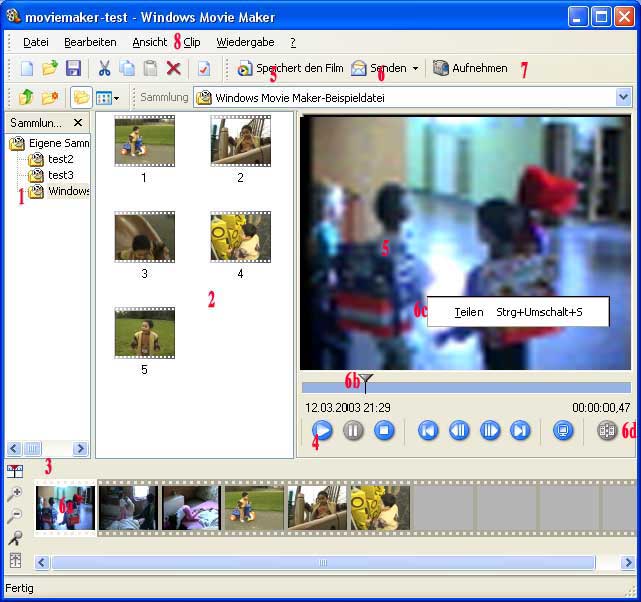
Abb. 2: Arbeitsfenster von Version 1; Erläuterung: Alle im Nutzer-Ordner vorhandenen Unterordner eigene Videos erscheinen ganz links (1). von diesen, aber auch via drag und drop von anderen Ordnern können Videoclips auf den Clipbereich (2) gezogen werden, also auch Ihr neu digitalisierter Film. Der untere Bereich ist das Storyboard (3). Dorthinein werden die einzelnen Filmclips in der gewünschten Reihenfolge gezogen bzwo dort auch umgestellt. 4 zeigt eine Vorschau eines ausgewählten Clips oder des ganzen Films im Vorschaufenster (5). Derzeit ist Filmclip 6a ausgewählt, der bereits ein paar Sekunden abgespielt ist, so dass der Playhead auf 6b steht. Dort könnte durch Rechtsklick der Clip auch geteilt werden (6c); die Teilung ist auch durch Klick auf 6d möglich. 5 erlaubt das Speichern des Films in verschiedenen Formaten (siehe Abb. 4), 6 erlaubt das direkte Senden des Films auf einen Webserver bzw. via Email (dazu müssen aber Zusatzkonfigurationen vorgenommen werden), 7 schaltet in den Aufnahmemodus um.

Abb. 3: unterer Teil des Arbeitsbereichs, bei dem nun durch Klick auf 1 in den Zeitachsenbereich umgeschaltet wurde (vgl. mit Abb.2). Die Clips werden nun relativ zu ihrer Länge angezeigt. Durch teilweises Übereinanderschieben von Clips via Maus werden weiche Überblendungen erzeugt. Außerdem gibt es in- und out-Schnittmarken, 2 zeigt eine In-Marke. Diese kann an die gewünschte Stelle verschoben werden. Rechtsklick lässt auch einen Outpoint anwählen, der ebenfalls verschoben werden kann. Nur die innerhalb liegenden Bereiche werden ins Projekt übernommen. Über das Mikrofonsymbol kann noch eine Soundspur hinzugefügt werden.

Abb. 3b: Dies ist das Bearbeitungsfenster der neuen Version Windows Movie Maker 2. Möglicherweise ist sie sogar etwas unübersichtlicher, aber das ist Geschmacksache. Im Unterschied zur Version 1 (vgl. Abb. 2) finden Sie nun eine direkte Hilfeanleitung im linken Teil sowie Vorschau-artigen Icons der jeweiligen Sammlungen. Hier sind die Videoeffekte ausgewählt. Das Filmfenster rechts zeigt einen auf einen Clip angewandten Maleffekt. Der Zeitachsenbereich ist prinzipiell gleich geblieben.
Wenn Sie fertig sind, wollen Sie Ihren Film speichern (siehe Abb. 2, Nr. 5); das direkte Versenden erscheint mir wenig interessant (Abb. 2, Nr. 6), dies kann hinterher immer noch erfolgen. Gehen Sie vor wie nachfolgend gezeigt:
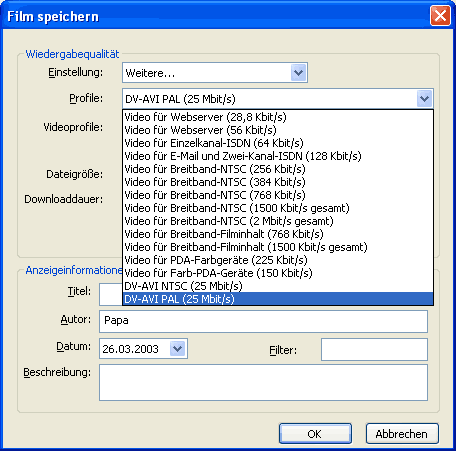
Abb. 4: dies sind die erweiterten Einstellungen für die Filmspeicherung. Um gute Qualität zu erhalten sollten Sie unbedingt die letzte Option wählen (DV-AVI-Pal). diese ist auch zwingend notwendig, wenn Ihr Film zurück auf DV-Band oder auf Video-DVD bzw. SuperVideoCD gepresst werden soll.Eine Exportversion für mpeg ist nicht vorhanden. Sonstige Einstellungen produzieren .wmv-Files unterschiedlicher Größe und Qualität, die mit WindowsMediaPlayer abgespielt werden können. Export im DV-AVI Pal-Format erlaubt aber auch die Weiterverarbeitung und Konvertierung in andere Formate durch anderer Programme (z.B. QuicktimePlayerPro).
Dies war unser kleines Tutorial zu WindowsMovieMaker. Viel Spaß beim Arbeiten.