|
Multimediakurs Leinfelder: Inhalt/zu Modul 8.9 Kurztutorial WindowsMovieMaker |
| (© copyright) Letzte Änderungen: |
Diese Programme werden oft bei Kauf eines neueren Standard-MultimediaPCs mit ausgeliefert bzw. sind erhältlich via www.intervideo.com: Dort gibt es derzeit die Version WinProducer 3 (die Screenshots unseres Tutorials stammen aus Version 1). WinProducer 3 kostet mit Stand 26. März 2003 (Webpreise) US $ 79.95 (CD-Unterstützung) bzw. US $ 149.95 (DVD-Unterstützung). Im Unterschied zu Version 1 sind hierbei bereits Capturing (also WinCoder-Funktionen) sowie VideoCD bzw. VideoDVD-Authoring-Unterstützung mit eingebaut). Auf dem Netz gibt es auch eine Trial-Version zum Herunterladen.
Dieses Kurztutorial soll und kann die recht gute Online-Hilfe des Programms nicht ersetzen. Die Programme sind in weiten Teilen jedoch überwiegend selbsterklärend, so dass einige Screenshots und wenige Erläuterungen ausreichen sollten.
Hier nochmals die bereits in Modul 8.9.1 gegebene Kurzvorstellung zu den Features der Programme: Mit dem Teilprogramm WinCoder kann direkt ins DV, mpeg1, mpeg2-Format oder auch in andere Formate digitalisiert werden (näheres zu diesen Formaten auch in Anlage 22). Videoediting mit WinProducer: Wenn Sie dieses recht komfortable und durchaus mächtige Schnittprogramm besitzen, haben Sie Ihre Filme wahrscheinlich mit dem oben erwähnten WinCoder digitalisiert, so dass sie dann z.B. im mpeg1 oder mpeg2-Format vorliegen. Diese können Sie dann in WinProducer öffnen. Auch hier können Sie den Clips in und out-Punkte zuordnen, durch Übereinanderschieben wieder Übergänge schaffen, die Sie mit vielfältigen Übergangseffekten belegen. Sie können auch Standbilder sowie Bildsequenzen einfügen, betiteln und Audioclips bzw. Hintergrundmusik einfügen. Es sind nicht nur mehrere Tonspuren sondern auch zwei Videospuren möglich. Die zweite Videospur kann für Overlays (also Film-im-Film) verwendet werden. Die Abspielgeschwindigkeit von Clips ist ebenfalls einstellbar, es sind also Zeitlupe und Zeitraffer möglich. Audio- und Video/Bild-Clips können auch ein- und ausgeblendet werden. Die generelle Lautstärke eines Clips kann ebenfalls eingestellt werden. Auch Titel können eingefügt werden, jedoch ist dies eine eher rudimentäre Option. Es gibt jedoch mehrere Manko gegenüber iMovie (sowie gegenüber WinMovieMaker): Einmal vorhandene Clips können nicht benutzerdefiniert geteilt werden, sondern nur mit in-out-Points belegt werden (d.h. getrimmt bzw. 'gecropped' werden) oder durch neue Szenenschnitte, für die man Voreinstellungen (Empfindlichkeit, Mindestlänge) definieren kann, nochmals automatisiert unterteilen lassen kann. Etwas gewöhnungsbedürftig. Auch das mit einem Videoclip aufgenommene Audiosample kann meines Wissens nicht vom Videoclip abgetrennt und frei verschoben werden.
An Exportformaten gibt es viel, darunter Pal-DV, .avi, oder wieder mpeg1 und mpeg2, in der Regel mit einigermaßen frei definierbaren Einstellungsmöglichkeiten. Soll der Film in einer Quicktime-Umgebung weiterverarbeitet werden, kann eine DV-Avi oder sonstige avi-Version vom Quicktime-Player geöffnet werden und weiterverarbeitet werden. Filme, die im mpeg1-Format gespeichert werden, können u.a. aufs Web gestellt werden oder auf VideoCD gebrannt werden (z.B. mit der weitverbreiteten Software Nero). Mpeg2-Filme dienen als Vorlage für die Erstellung von VideoDVDs (Näheres siehe Anlage 22).
Screenshots mit Kurzerläuterung:
Hinweis: wenn Sie die Screenshots in einem weiteren Fenster öffnen wollen, klicken Sie einfach auf das entsprechende Bild. Nicht schön, aber evtl. praktisch ;-)
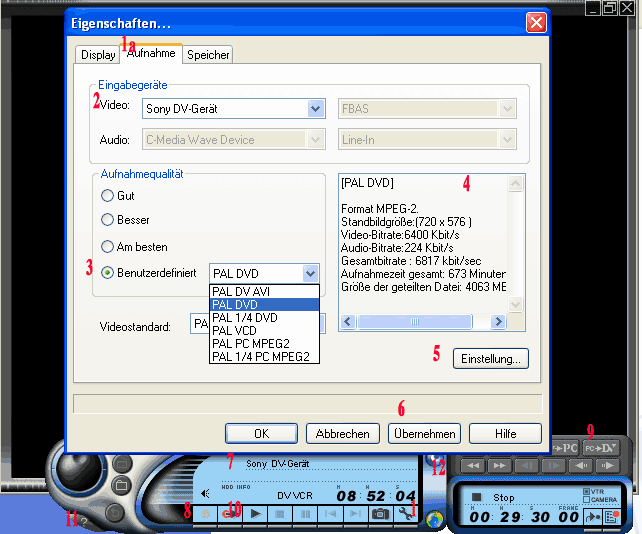
Aufnahme von Digitalkamera: Schließen Sie Ihre Digitalkamera (z.B. via Firewire / iLink) an den PC an und öffnen Wincoder. Öffnen Sie dann mit Klick auf den Schraubenschlüssel (1) (oder mit Rechtsklick das Setupfenster, welches Sie nachfolgend sehen:
Abb. 1: Eigenschaften-Fenster des WinCoders: 1: öffnet das Eigenschaftenfenster (auch Setupfenster genannt). Wählen Sie den Reiter Aufnahme (1a). Kontrollieren Sie (2), ob das angeschlossene Gerät erscheint. Wählen Sie unter Aufnahmequalität in der Regel Benutzerdefiniert (3), dort wählen Sie PAL DVD oder PAL DV AVI, sofern Ihr Projekt für DVD oder Reexport auf MiniDV-Band bzw. auf VHS-Kassette erstellt werden soll. Darunter stellen Sie noch den Videostandard auf Pal D. Unter 4 sehen Sie die daraus resultierenden Gesamteinstellungen. Sie sehen, dass die Bitrate für Video z.B. viel höher als beim WindowsMovieMaker eingestellt werden kann, was bedeutet, dass Ihr Video qualitativ höherwertiger sein wird, aber auch mehr Festplattenplatz belegen wird. Unter Einstellungen (5) können Sie ggf. noch weitere Änderungen vornehmen. Mit Übernehmen (6) schließen Sie das Fenster und erhalten die gewählte Einstellung für Ihr nächstes Projekt. Im Konsolenfenster sehen Sie u.a. die von Ihnen angeschlossene Kamera (7), und finden die Steuerknöpfe sowie den Aufnahmeknopf (8), mit dem der Filmimport beginnt. Die erweiterte Konsole erscheint nur bei angeschlossener DV-Kamera, welche Sie damit auch steuern können. Klick auf Punkt 9 spielt Ihr Filmprojekt wieder auf Ihre DV-Kamera zurück, wenn Ihre Kamera einen DV-In-Eingang besitzt.
Den WinCoder können Sie auch zum Abspielen beliebiger Filme verwenden. Ziehen Sie dazu den Film einfach auf das Darstellungsfenster. Sie können diesen Film dann auch in ein anderes Format bringen (durch Klick auf Transcoderknopf 10) oder, im Prinzip, auf DV-Band überspielen (via Knopf 9; das ergab bei mir jedoch laufend Abstürze, obwohl das verwendete Format eigentlich kompatibel hätte sein sollen :-(
Zu weiteren Features verwenden Sie die Hilfefunktion (11). Zum Editieren Ihres Filmes können Sie direkt via 12 zu WinProducer umstellen.
Öffnen Sie dann das Programm WinProducer:
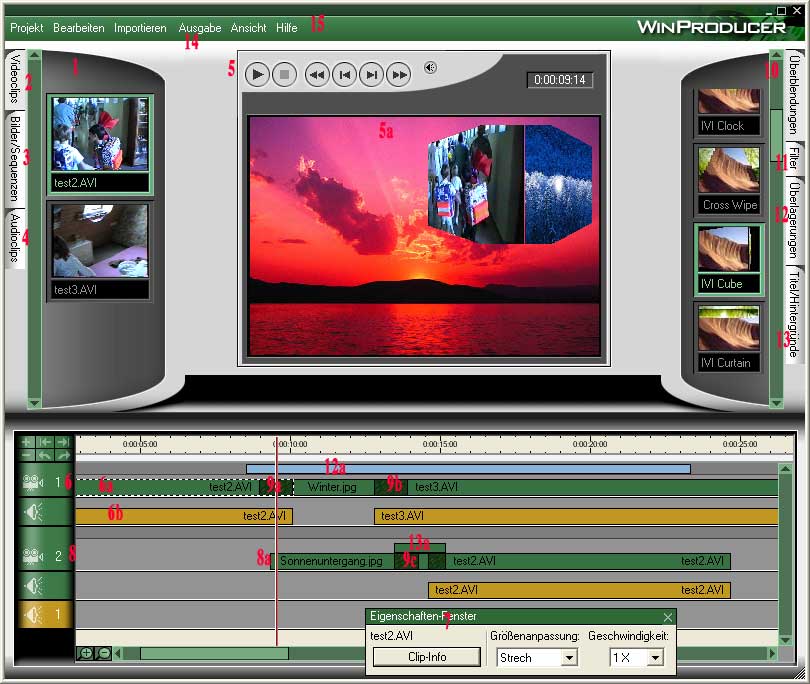
Abb. 2: WinProducer-Arbeitsbereich. Ihre Filmclips können Sie direkt auf den Clipbereich (1) ziehen (oder über Menübefehl Importieren). Die verschiedenen Medientypen liegen in extra 'Schulbladen', die Sie umstellen können: (2) Videoclips, (3) Bilder/Sequenzen, (4) Audioclips. Viele Formate sind jedoch nicht kompatibel, so können Sie z.B. keine wmv oder Quicktime-Dateien importieren. Die nach obigen Angaben durch WinCoder eingelesenen Filme können aber sofort verwendet werden. Auf der sicheren Seite sind Sie mit den mpg1 und 2-Formaten sowie AVI (am besten DV-AVI). 5 zeigt die Knöpfe für die Vorschau, 5a den Vorschaubereich. Wenn Sie einen Videoclip auf die Videospur 1 ziehen (6) erscheint der Clip als Zeitleistendarstellung (6a), ein evtl. beinhalteter Tonbereich wird in Tonspur1 als Tonsample (6b) abgelegt. Das Eigenschaftenfenster (7) ist kontextsensitiv, hier ist Videosample 6a aktiviert. Man könnte es verlängern bzw. schneller ablaufen lassen. Tonsamples können z.B. in ihrer Lautstärke verändert werden. Videoclips, aber auch Bildclips können nun beliebig in die Zeitleiste hereingezogen werden. Dabei muss nicht nur Videospur 1 verwendet werden. Im Bespiel wurde ein Bildclip (8a) auf Videospur 2 (8) gezogen. Die Spur würde allerdings von Spur 1 überdeckt, aber dazu kommen wir gleich. Zuerst einmal gestalten wir aber ein paar Übergänge. Wir schieben einfach entsprechende Video- oder Bildclips für die gewünschte Länge mit der Maus übereinander. Dies ergibt dann dunkler dargestellte Bereiche wie z.B. 9a, 9b, oder 9c. Wir öffnen die Effektschublade für Überblendungen (10) und ziehen die gewünschten Überblendungseffekte in diese abgedunkelten Bereiche (also zu 9a, 9b oder 9c). Wir könnten auch einzelne Clips auswählen und mit Clipfiltern (11) belegen, die z.B. die Helligkeit oder den Kontrast ändern.
Sie sollten übrigens nicht vergessen, Ihr Projekt unter Menupunkt Projekt zwischendurch immer wieder zu speichern.
Nun machen wir noch eine Videospur-Überlagerung. Wir öffnen die Überlagerungsschublade (12) und ziehen den Überlagerungseffekt (Film im Film) auf einen gewünschten Bereich in Videospur 1. Dies ergibt den blauen Balken 12a, den wir noch bezüglich seiner Länge durch Ziehen an den Rändern ändern können. Wir verändern ggf. die Größe und/oder Position des Films im Film direkt im Vorschaufenster (5) und haben einen tollen Effekt. Zum Schluss legen wir noch einen Text an. Dazu öffnen wir Schublade 13 und klicken auf das ziehen das Titelsymbol. Geben Sie den gewünschten Text sowie Schriftgröße und Schriftfarbe ein und machen ggf. sonstige Änderungen und ziehen dann das Titelsymbol an die gewünschte Stelle. Es ergibt sich der frei positionierbare und größenveränderbare Balken 13a. Betrachten Sie Ihr Meisterwerk in der Vorschau (5). Wenn Sie zufrieden sind, kommen wir zum Export Ihres Projektes. Klicken Sie hierzu auf Menupunkt 14. Weitere Hilfe erhalten Sie übrigens via 15. Wählen Sie dort zuerst Ausgabeformat
Export des Projektes:
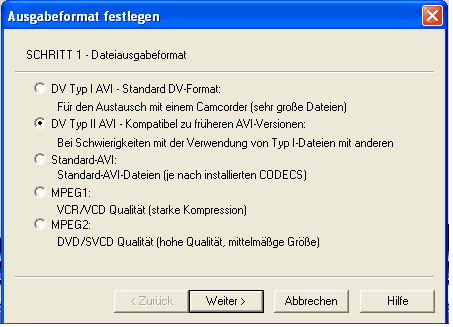
Nach Auswahl von Ausgabe/Ausgabeformat öffnet sich nachfolgendes Fenster (Abb. 3):
|
Abb: 3Wählen Sie das Dateiausgabeformat. Wenn Sie auf VideoDVD oder SVCD brennen wollen, wählen Sie MPEG2, für VideoCDs oder Breitband-Internet wählen Sie MPEG1. Soll Ihr Film wieder auf DV-Band zurück, wählen Sie DV Typ 1 oder Typ II. Ich hatte Probleme, ein mit DV Typ 1 exportiertes Movie mit anderen Programmen weiterzubearbeiten und empfehle deshalb DV Typ II. In unserem Beispiel wählen wir als den DV-Typ II Avi. Danach klicken Sie auf Weiter, um zu folgendem Fenster zu gelangen (Abb 4). |
|
|
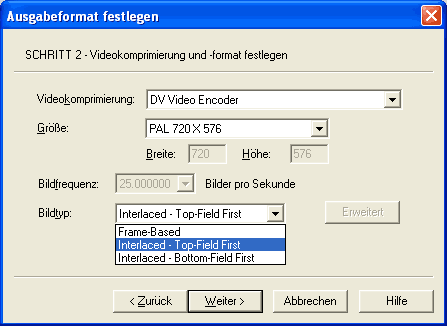
Abb. 4: Wählen Sie nun die nebenstehend gezeigten Einstellungen. Wenn Ihr Projekt von einer Videokamera stammt, sollten Sie vermutlich Interlaced aussuchen, ansonsten kann es sein, dass das Zurückspielen nicht funktioniert (näheres zum Interlacing und den Videoformaten finden Sie übrigens in Anlage 22).
Klicken sie dann wiederum auf Weiter. |
 |
|
Abb. 5: Für ein DV-Projekt sollten Sie die Audiokomprimierung wie nachstehend einstellen. Wenn Sie dann auf Weiter klicken, werden nochmals alle Einstellungen angezeigt und Sie sind fertig mit den Voreinstellungen. |
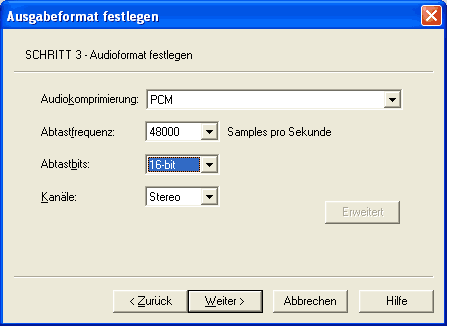 |
Gehen Sie dann nochmals auf Ausgabe (Nr. 14 in Abb.2) und wählen diesmal Video speichern. Sie müssen noch einen Namen eingeben, ggf. den Speicherort auswählen und fertig. Wenn Sie wie oben verfahren, können Sie Ihr Projekt z.B. in WindowsMovieMaker importieren (durch Ziehen auf das Bearbeitungsfenster) und dann auf Wunsch auch im wmv-Format fürs Web abspeichern. Eine kleine Beispielversion dieses Projektes fanden Sie ja im zugehörigen Kursmodul; es ist nachfolgend nochmals eingefügt.
Dies war unser kleines Tutorial zu Intervideo WinCoder bzw. WinProducer. Viel Spaß beim Arbeiten.
|
Nebenstehend finden Sie einen Teil des Beispielfilms, auf dem das nachfolgend verlinkte Tutorial aufbaut. Vergessen Sie den Inhalt des Films, aber der Film zeigt die Möglichkeiten von WinCinema, wie Film-im Film und Übergänge (u.a. Würfelübergang. Außerdem habe ich den Film wie oben beschrieben in ein Quicktime-Format konvertiert. (Faststart QT-Movie 1,3 MB, Klick auf Bild startet Film). Der Film besteht neben zweier mit WinCinema mitgelieferter Beispielbilder aus zwei Uralt-Filmclips des Kursleiters aus dem Jahr 1981, die analog aufgenommen wurden. Die Konvertierung wurde mittels des weiter oben im Bild gezeigten Scart-Konverters durchgeführt (man hätte die aufgrund der analogen Natur des Films generierten schwarzen bzw. zappeligen Bereiche am Rand des Films noch wegschneiden müssen, was ich aus Zeitgründen nicht gemacht habe) Um noch besser zu zeigen, dass man mit etwas Überlegung annähernd beliebige Formate aus einem beliebigen Film generieren kann, hab ich den WinCinema-Film über DV-AVI-Export dann noch nach WindowsMovieMaker importiert (einen Teil gelöscht) und von dort als WinMedia-File im wmv-Format abgespeichert (ich habe dabei nur schlechte Qualität eingestellt, was genügt, um das Prinzip zu zeigen. Natürlich könnte man die Qualität auch besser einstellen: wmv-Beispiel hier laden (nur 33 KB!). Wenn Ihr Rechner entsprechend konfiguriert ist, sollte WindowsMediaPlayer starten, um das File abzuspielen. |